
Að nota QR-kóða
Tero býr til QR-kóða fyrir skráningu. Kóðinn geymir tengil á þá skráningu, þannig að þegar límmiðinn er skannaður opnast skráningin.
Tero inniheldur ekki skanna. Þú skannar límmiðann með því sem síminn eða spjaldtölvan notar nú þegar til að lesa QR-kóða, sem er venjulega myndavélarforritið. Hlutverk Tero er að búa til kóðann og opna skráninguna þegar tenglinum er fylgt.
Hvar QR-kóði skráningar er
Opnaðu skráninguna og farðu í QR Code flipann. Hann er í boði á:
- Tækjum
- Varahlutum
- Verkum og verksögu
- Pöntunum
- Verkefnum
- Beiðnum og verkbeiðnum
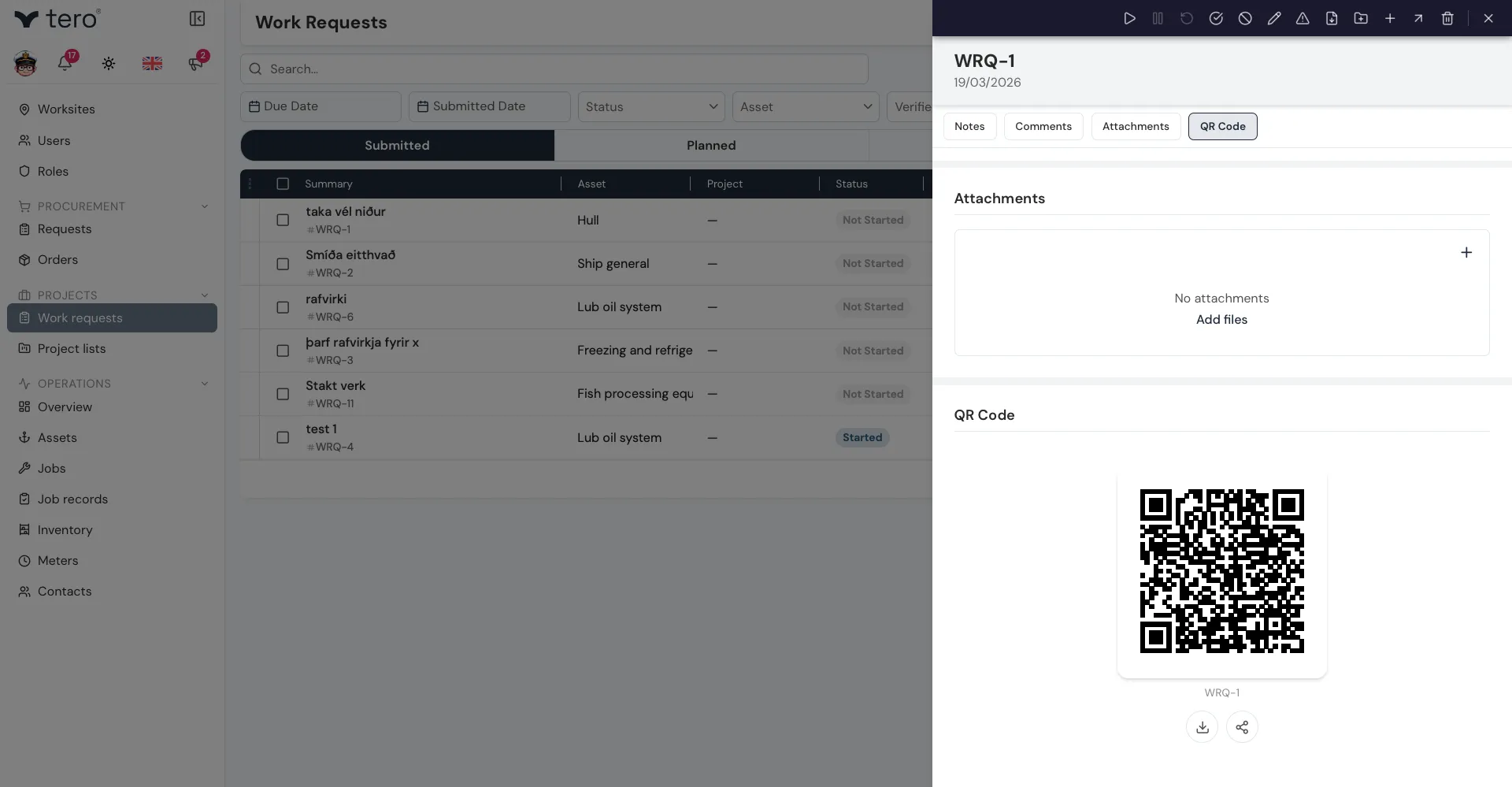
Tvær aðgerðir fylgja kóðanum:
- Sækja — vistar QR-kóðann sem mynd sem þú getur prentað eða sett í skjal
- Deila — deilir tenglinum og myndinni með deilivalmynd tækisins. Í vafra á tölvu, þar sem engin deilivalmynd er, afritar hún tengilinn á klemmuspjaldið og staðfestir með „Tengill afritaður á klemmuspjald“
Sjá Búa til og prenta QR-kóða fyrir prentunarferlið.
Að skanna límmiða
Beindu myndavél tækisins að kóðanum og opnaðu tengilinn sem hún býður. Skráningin opnast í vafranum.
Þú þarft að vera innskráð(ur). Ef ekki lendirðu fyrst á innskráningarskjánum og kemst í skráninguna eftir innskráningu, tengillinn heldur sér.
Ef skönnun skilar ekki réttri skráningu
- Ekkert þekkist. Límmiðinn getur verið óhreinn, skemmdur eða of lítill í rammanum. Þurrkaðu af honum og fylltu meira af rammanum.
- Röng skráning opnast. Líklega er límmiðinn tvítekinn af öðrum hlut. Opnaðu skráninguna í Tero, berðu QR-flipann saman við límmiðann og prentaðu upp á nýtt ef þeir stemma ekki.
- Þú færð skjá um að aðgangur vanti. Tengillinn er gildur en vísar á vinnustað sem aðgangurinn þinn nær ekki til. Biddu stjórnanda um aðgang að þeim vinnustað.