
Vinna í verki
Verk er afmörkuð viðhaldsaðgerð, til dæmis að þjónusta vél, skipta um þéttingu eða skoða dælu. Það hefur lýsingu, einn eða fleiri ábyrgðarmenn, forgang og gjalddaga.
Opna verk
Finndu verkið á einn af þessum stöðum:
- My Tasks — verkin sem eru úthlutuð á þig í Mín verk
- Jobs — allur listinn undir Maintenance fyrir umsjónarmenn
- Síðu eignarinnar — hver eign sýnir þau verk sem eru á áætlun fyrir hana
- Með því að skanna prentaðan QR-kóða verks
The job detail page opens.
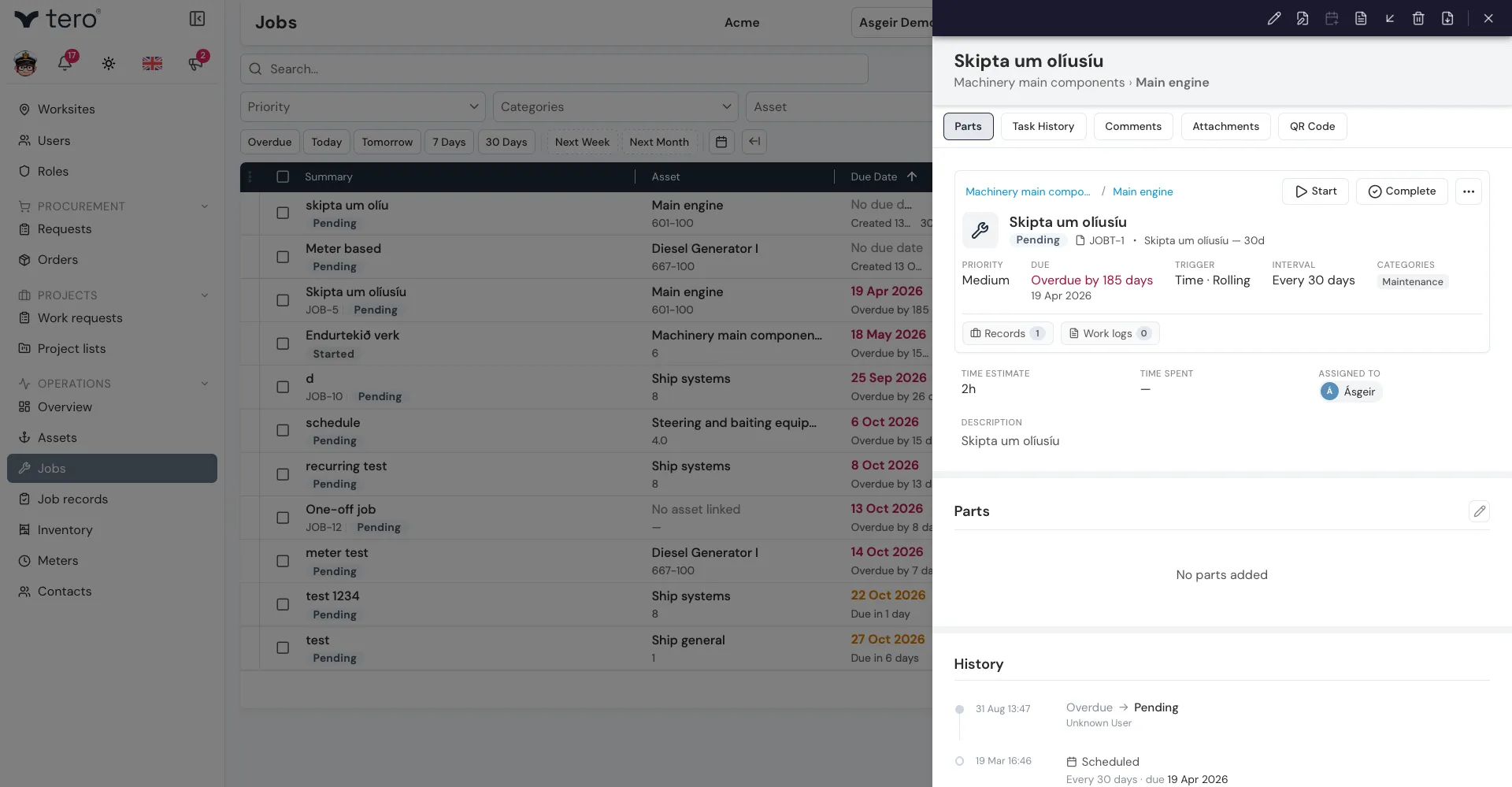
Hausinn
Yfirlitsspjaldið efst sýnir:
- Titil og lýsingu — hvað þarf að gera
- Forgang — High / Medium / Low með litamerkingu
- Stöðu — Not Started, Started, Paused, Completed eða Cancelled
- Gjalddaga — hvenær verkið á að vera lokið
- Eign — eignina sem verkið tilheyrir, smelltu til að hoppa yfir á hana
- Assigned to — þann tæknimann sem ber ábyrgð
- Estimated time — mat umsjónarmanns á tímafjölda í klukkustundum
Hefja verkið
Smelltu á Start Task til að breyta stöðu úr Not Started í Started. Það:
- Skráir hver byrjaði og hvenær
- Setur tímamæli af stað fyrir skráðan tíma
- Gerir umsjónarmanni kleift að sjá að vinnan sé hafin
Ef truflun kemur upp skaltu smella á Pause. Haltu svo áfram síðar með Resume.
Athugasemdir og viðhengi
Notaðu Comments flipann til að skilja eftir athugasemdir fyrir næstu vakt eða fyrir umsjónarmanninn þinn. Athugasemdir eru tímastimplaðar og merktar þér.
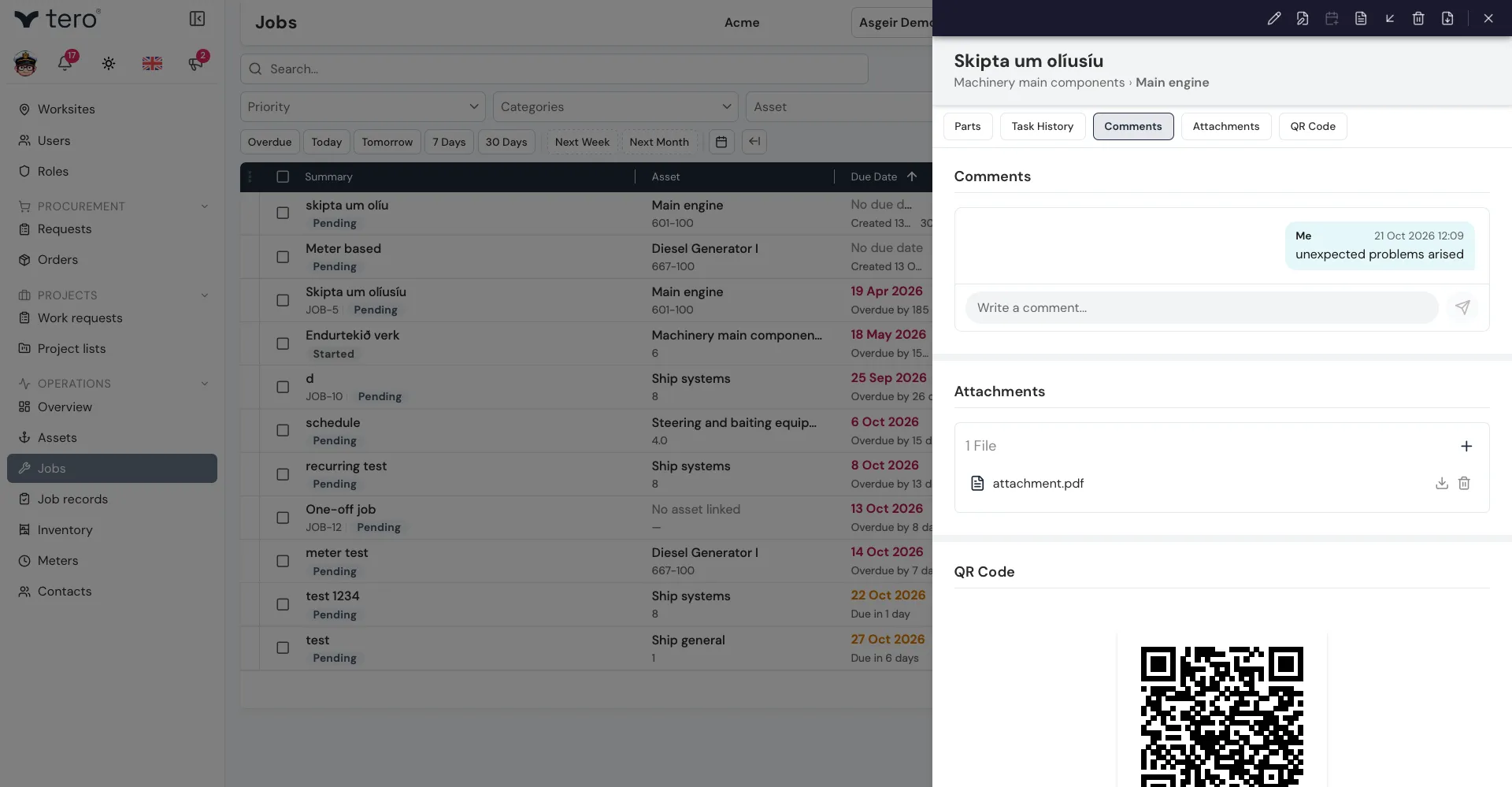
Bættu við myndum, PDF-skjölum eða öðrum skrám í Attachments hlutanum. Myndir, myndbönd og PDF allt að 50MB eru studd.
Að ljúka verkinu
Þegar vinnunni er lokið smellirðu á Complete til að opna verklokaskráninguna. Sjá Skrá verklok.